Alapok #
1. Lépjünk be a hirdetési fiókba:
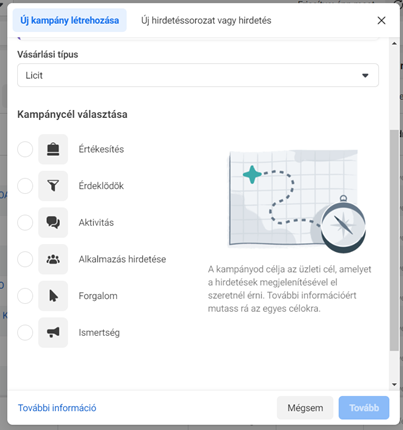
2. Válasszuk ki az Értékesítés opciót.
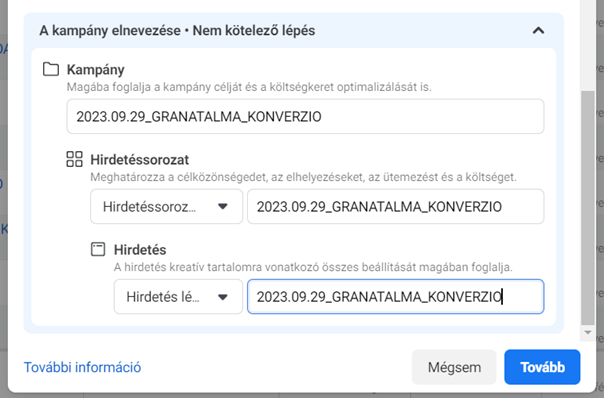
3. Nevezzük el a kampányt. A kampány neve az alábbiakból tevődik össze: Aktuális dátum_Termék neve_Kampánycél
Ezt mindegyik mezőbe másoljuk be. Kattintsunk a Tovább gombra.
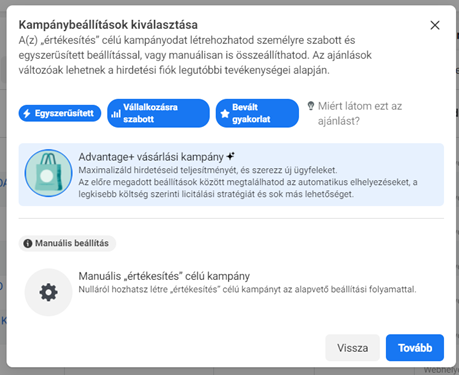
4. A kampánybeállításoknál válasszuk ki a Manuális „értékesítés” célú kampány opciót és kattintsunk a Tovább gombra.
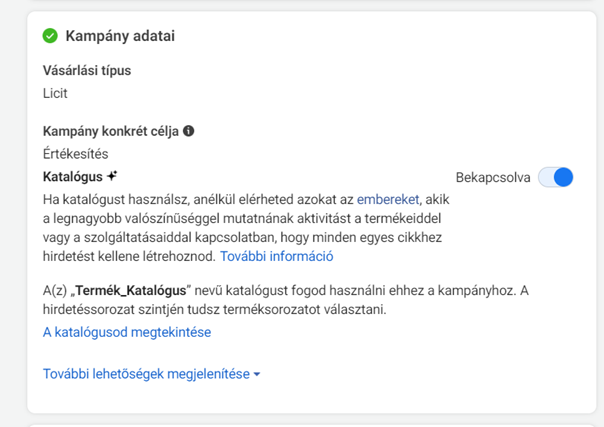
5. A Kampány szinten kapcsoljuk ki a Katalógusos értékesítést.
Budget #
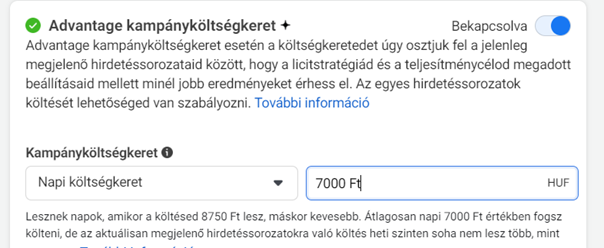
6. Advantage kampányköltségkeretet állítsuk be és adjuk meg a budgetet. Kattintsunk a Tovább gombra.
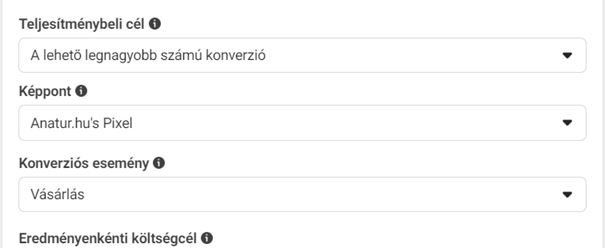
7. Teljesítménybeli célnál válasszuk ki a Lehető legnagyobb számú konverzió opciót. Konverziós eseményként pedig a Vásárlást.
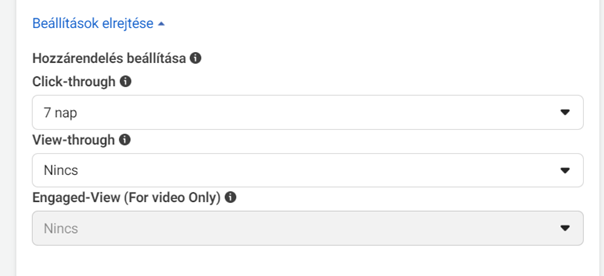
8. Kicsit lejjebb görgetve kattintsunk a További lehetőségek megjelenítése feliratra és adjuk meg a hozzárendelés beállításokat. Ez mindig 7 napos kattintás legyen, megtekintés nélküli.
Kreatív #
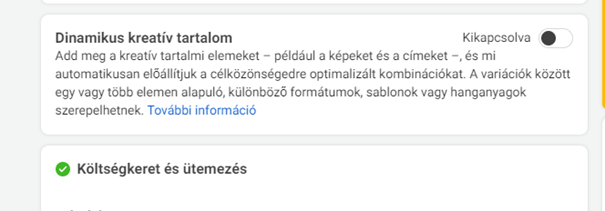
9. Kapcsoljuk be a Dinamikus kreatív tartalmat:
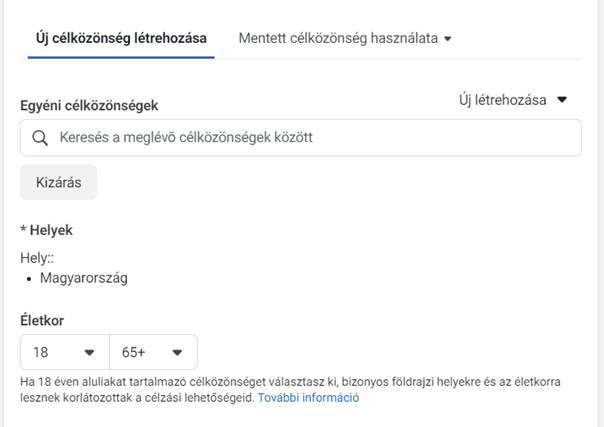
10. Válasszuk ki a célközönséget vagy hozzunk létre újat. Kattintsunk a Tovább gombra.
11. Nevezzük el a hirdetést. A neve ugyanaz marad, mint a kampánynak, de a végére írjuk a V1 kifejezést. (V=verzió). Így később az Analyticsben meg tudjuk külünböztetni a forrást.
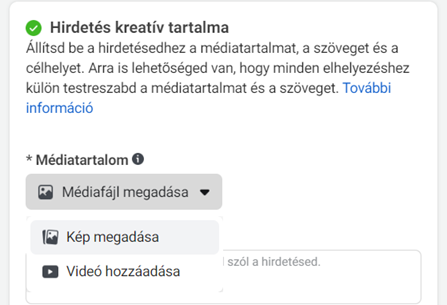
12. A hirdetés kreatív tartalma résznél kattintsunk a Médiafájl megadása gombra és válasszuk ki, hogy képet vagy videót szeretnénk-e feltölteni.
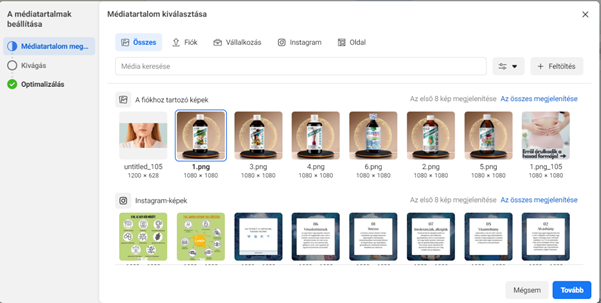
13. Válasszuk ki a médiafájlt és kattintsunk a Tovább gombra. Összesen 10 képet tölthetünk fel. Legyen köztük álló, fekvő és négyzetes is.
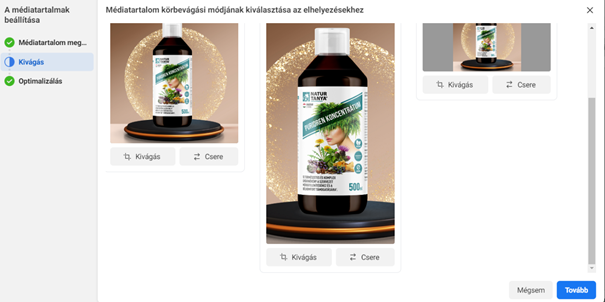
14. Cseréljük le a képet az álló és a fekvő elrendezéshez.
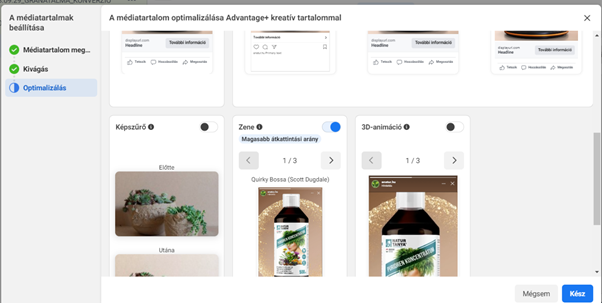
15. Az optimalizálásnál a Zene automatikusan be van kapcsolva. Azt mindig kapcsoljuk ki!
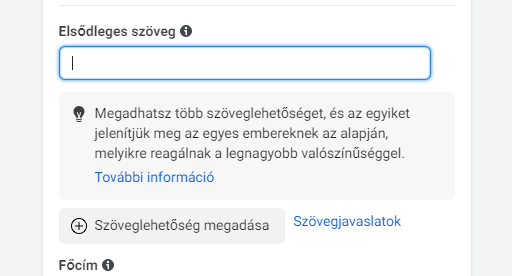
16. Másoljuk be a hirdetés szövegeit. A Szöveglehetőség megadása gombra kattintva adhatunk hozzá további szövegeket. Ez igaz a Főcímre és a Leírásra is.
Paraméterezés #
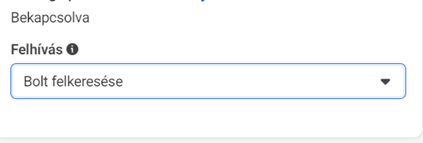
17. Konverziós hirdetéseknél mindig a Bolt felkeresése gomb kerüljön beállításra.
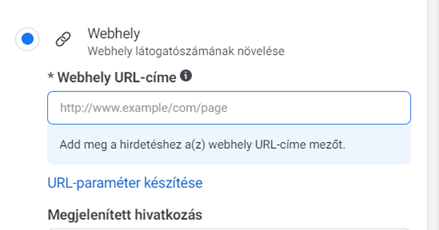
18. Adjunk meg a céloldalt és paraméterezzük a linket a URL-paraméter készítése feliratra kattintva. A mezőkbe az alábbiak kerüljenek:
Kampányforrás: facebook
Kampánymédia: {{ad.name}}
Kampány neve: {{campaign.name}}
Kampánytartalom: {{adset.name}}
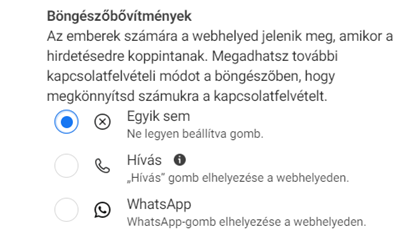
19. A Böngészőbővítményeknél az Egyik sem opciót jelöljük be.
20. Az oldal alján ismételjük meg az URL paraméterezést. Kattintsunk a közzététel gombra.
21. Hozzuk létre a következő hirdetést. Ehhez a hirdetés melletti három pontra kattintva válasszuk a ki a Másodpéldány gyors létrehozása opciót. Ekkor kapunk egy teljesen ugyanolyan hirdetést, mint amit már elkészítettünk. Itt már csak a
képek és a szöveg cseréjét kell elvégezni, paraméterezni nem kell újra. Fontos, hogy a hirdetés nevét írjuk át V2-re, V3-ra, stb.


